


การถ่ายโอนข้อมูลที่สแกนจากเครื่องสแกนสไลด์ดิจิทัลไปยังฮาร์ดไดรฟ์ภายนอกเป็นกระบวนการที่สำคัญสำหรับผู้ใช้จำนวนมาก โดยเฉพาะอย่างยิ่งในสาขาการวิจัย การแพทย์ และการศึกษา ในฐานะซัพพลายเออร์เครื่องสแกนสไลด์ดิจิทัล ฉันเข้าใจถึงความสำคัญของงานนี้และความท้าทายที่ผู้ใช้อาจเผชิญ ในบล็อกโพสต์นี้ ฉันจะแบ่งปันขั้นตอนและเคล็ดลับที่เป็นประโยชน์เกี่ยวกับวิธีถ่ายโอนข้อมูลที่สแกนจากเครื่องสแกนสไลด์ดิจิทัลของเราไปยังฮาร์ดไดรฟ์ภายนอกอย่างมีประสิทธิภาพ
ขั้นตอนที่ 1: เลือกฮาร์ดไดรฟ์ภายนอกที่เหมาะสม
ก่อนที่คุณจะเริ่มถ่ายโอนข้อมูล จำเป็นต้องเลือกฮาร์ดไดรฟ์ภายนอกที่เหมาะสม พิจารณาปัจจัยต่อไปนี้:
- ความจุ: ตรวจสอบให้แน่ใจว่าฮาร์ดไดรฟ์มีพื้นที่จัดเก็บข้อมูลเพียงพอเพื่อรองรับข้อมูลที่สแกนของคุณ ของเราเครื่องสแกนสไลด์ Brightfield-เครื่องสแกนสไลด์เรืองแสงระดับการวิจัย, และเครื่องสแกนสไลด์อัตโนมัติสามารถสร้างข้อมูลความละเอียดสูงได้จำนวนมาก ดังนั้นจึงแนะนำให้ใช้ฮาร์ดไดรฟ์ความจุสูง
- อินเทอร์เฟซ: ตรวจสอบให้แน่ใจว่าฮาร์ดไดรฟ์มีอินเทอร์เฟซที่เข้ากันได้กับคอมพิวเตอร์ของคุณ อินเทอร์เฟซทั่วไป ได้แก่ USB 3.0, USB - C และ Thunderbolt อินเทอร์เฟซเหล่านี้ให้ความเร็วในการถ่ายโอนข้อมูลที่รวดเร็ว ซึ่งสามารถลดเวลาที่ต้องใช้ในการถ่ายโอนข้อมูลได้อย่างมาก
- ความน่าเชื่อถือ: เลือกแบรนด์และรุ่นที่เชื่อถือได้ของฮาร์ดไดรฟ์ภายนอก อ่านบทวิจารณ์และตรวจสอบข้อมูลการรับประกันเพื่อให้แน่ใจว่าคุณกำลังลงทุนในผลิตภัณฑ์ที่จะใช้งานได้ยาวนาน
ขั้นตอนที่ 2: เชื่อมต่อฮาร์ดไดรฟ์ภายนอกเข้ากับคอมพิวเตอร์ของคุณ
เมื่อคุณเลือกฮาร์ดไดรฟ์ภายนอกที่เหมาะสมแล้ว ให้เชื่อมต่อกับคอมพิวเตอร์ของคุณ ทำตามขั้นตอนเหล่านี้:
- เปิดฮาร์ดไดรฟ์: หากฮาร์ดไดรฟ์ภายนอกของคุณต้องการพลังงานจากภายนอก ให้เสียบเข้ากับแหล่งจ่ายไฟแล้วเปิดเครื่อง
- เชื่อมต่อสายเคเบิล: ใช้สายเคเบิลที่เหมาะสมเพื่อเชื่อมต่อฮาร์ดไดรฟ์เข้ากับคอมพิวเตอร์ของคุณ หากคุณใช้ฮาร์ดไดรฟ์แบบ USB เพียงเสียบสาย USB เข้ากับพอร์ต USB บนคอมพิวเตอร์ของคุณ
- รอการรับรู้: คอมพิวเตอร์ของคุณควรตรวจจับฮาร์ดไดรฟ์ภายนอกโดยอัตโนมัติ ในบางกรณี คุณอาจต้องติดตั้งไดรเวอร์สำหรับฮาร์ดไดรฟ์ ปฏิบัติตามคำแนะนำบนหน้าจอหากได้รับแจ้ง
ขั้นตอนที่ 3: สแกนสไลด์โดยใช้เครื่องสแกนสไลด์ดิจิทัลของคุณ
ก่อนที่จะถ่ายโอนข้อมูล คุณต้องสแกนสไลด์โดยใช้เครื่องสแกนสไลด์ดิจิทัลของเรา ต่อไปนี้เป็นขั้นตอนทั่วไป:
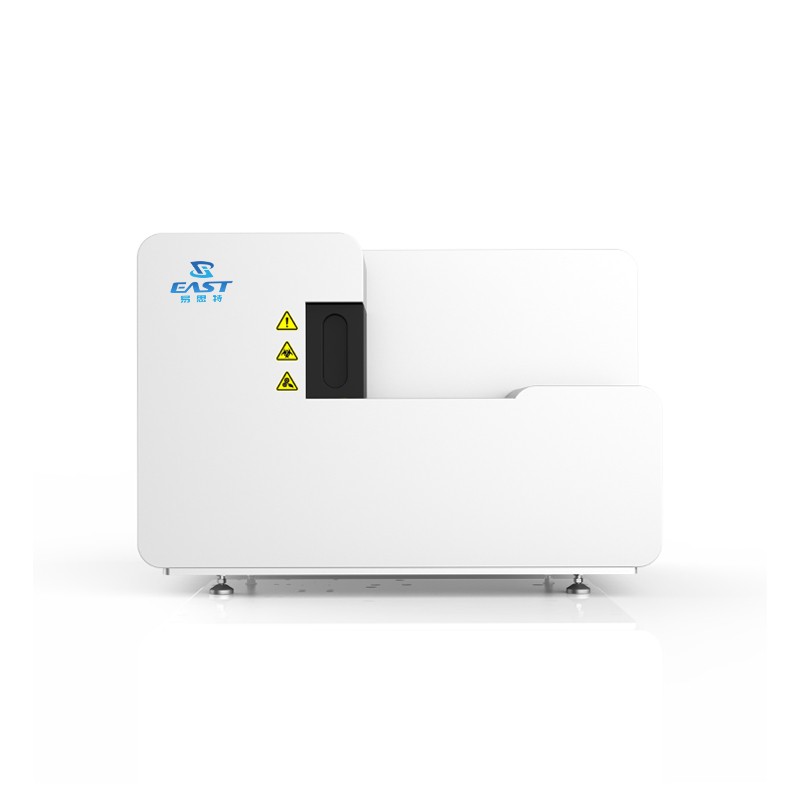
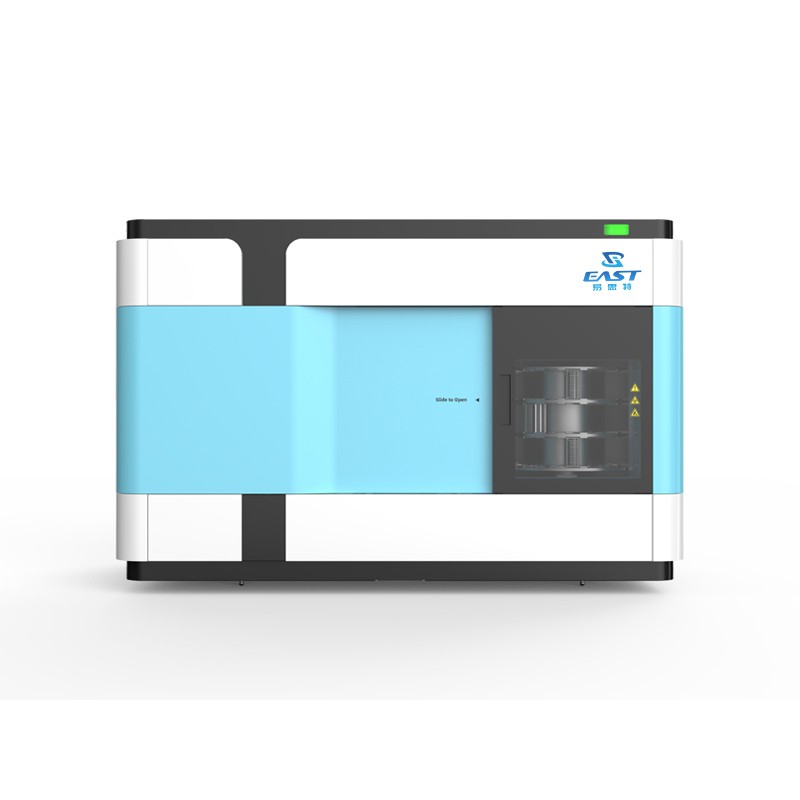
- เตรียมเครื่องสแกน: ตรวจสอบให้แน่ใจว่าสแกนเนอร์ได้รับการตั้งค่าและปรับเทียบอย่างเหมาะสม ปฏิบัติตามคู่มือผู้ใช้เพื่อดูคำแนะนำเฉพาะเกี่ยวกับวิธีการใส่สไลด์ลงในเครื่องสแกน
- เลือกพารามิเตอร์การสแกน: คุณสามารถปรับพารามิเตอร์ เช่น ความละเอียด โหมดสี และขอบเขตการมองเห็นได้ ขึ้นอยู่กับความต้องการของคุณ เครื่องสแกนของเรามีตัวเลือกที่ปรับแต่งได้หลากหลายเพื่อตอบสนองความต้องการที่แตกต่างกัน
- เริ่มการสแกน: เมื่อคุณตั้งค่าพารามิเตอร์แล้ว ให้เริ่มกระบวนการสแกน เครื่องสแกนจะจับภาพสไลด์โดยอัตโนมัติและบันทึกในรูปแบบที่ระบุ (เช่น JPEG, TIFF หรือรูปแบบที่เป็นกรรมสิทธิ์)
ขั้นตอนที่ 4: ค้นหาข้อมูลที่สแกนบนคอมพิวเตอร์ของคุณ
หลังจากกระบวนการสแกนเสร็จสมบูรณ์ คุณจะต้องค้นหาข้อมูลที่สแกนบนคอมพิวเตอร์ของคุณ ตำแหน่งของข้อมูลอาจแตกต่างกันไปขึ้นอยู่กับซอฟต์แวร์สแกนเนอร์และการตั้งค่าคอมพิวเตอร์ของคุณ ต่อไปนี้เป็นวิธีทั่วไปในการค้นหาข้อมูล:
- ตรวจสอบตำแหน่งบันทึกเริ่มต้น: ซอฟต์แวร์สแกนเนอร์มักจะมีตำแหน่งเริ่มต้นที่จะบันทึกข้อมูลที่สแกน โปรดดูคู่มือผู้ใช้หรือการตั้งค่าของซอฟต์แวร์เพื่อค้นหาตำแหน่งนี้
- ค้นหาไฟล์: หากคุณไม่พบข้อมูลในตำแหน่งเริ่มต้น คุณสามารถใช้ฟังก์ชันการค้นหาบนคอมพิวเตอร์ของคุณเพื่อค้นหาไฟล์ที่มีนามสกุลไฟล์ที่เหมาะสม (เช่น .jpg, .tif)
ขั้นตอนที่ 5: ถ่ายโอนข้อมูลที่สแกนไปยังฮาร์ดไดรฟ์ภายนอก
เมื่อคุณพบข้อมูลที่สแกนบนคอมพิวเตอร์ของคุณแล้ว คุณสามารถถ่ายโอนไปยังฮาร์ดไดรฟ์ภายนอกได้ มีหลายวิธีในการทำเช่นนี้:
- คัดลอกและวาง: วิธีที่ง่ายที่สุดคือเลือกไฟล์ที่สแกน คลิกขวาที่ไฟล์แล้วเลือกตัวเลือก "คัดลอก" จากนั้นไปที่ฮาร์ดไดรฟ์ภายนอก คลิกขวาในพื้นที่ว่างแล้วเลือกตัวเลือก "วาง" วิธีนี้เหมาะสำหรับชุดข้อมูลขนาดเล็กถึงขนาดกลาง
- ลากและวาง: คุณยังสามารถใช้วิธีการลากและวางได้ เปิดสองหน้าต่าง: หน้าต่างหนึ่งแสดงตำแหน่งของข้อมูลที่สแกนบนคอมพิวเตอร์ของคุณ และอีกหน้าต่างแสดงฮาร์ดไดรฟ์ภายนอก จากนั้นเพียงลากไฟล์จากหน้าต่างคอมพิวเตอร์ไปยังหน้าต่างฮาร์ดไดรฟ์
- ใช้ซอฟต์แวร์ถ่ายโอนข้อมูล: สำหรับชุดข้อมูลขนาดใหญ่หรือตัวเลือกการถ่ายโอนขั้นสูง คุณสามารถใช้ซอฟต์แวร์ถ่ายโอนข้อมูลได้ ระบบปฏิบัติการบางระบบมาพร้อมกับเครื่องมือถ่ายโอนข้อมูลในตัว หรือคุณสามารถดาวน์โหลดซอฟต์แวร์ของบริษัทอื่นได้ เครื่องมือเหล่านี้มักนำเสนอคุณสมบัติต่างๆ เช่น การบีบอัดไฟล์ การเข้ารหัส และการตรวจสอบข้อผิดพลาด
ขั้นตอนที่ 6: ตรวจสอบการถ่ายโอนข้อมูล
หลังจากการถ่ายโอนข้อมูลเสร็จสิ้น สิ่งสำคัญคือต้องตรวจสอบว่าข้อมูลที่สแกนทั้งหมดได้รับการถ่ายโอนไปยังฮาร์ดไดรฟ์ภายนอกเรียบร้อยแล้ว คุณสามารถทำได้โดย:
- การตรวจสอบจำนวนไฟล์: เปรียบเทียบจำนวนไฟล์บนคอมพิวเตอร์ของคุณกับจำนวนไฟล์ในฮาร์ดไดรฟ์ภายนอก ตรวจสอบให้แน่ใจว่าพวกเขาตรงกัน
- การดูตัวอย่างไฟล์: เปิดไฟล์ตัวอย่างบางไฟล์ในฮาร์ดไดรฟ์ภายนอกเพื่อให้แน่ใจว่าไฟล์เหล่านั้นไม่เสียหายและสามารถดูได้อย่างถูกต้อง
เคล็ดลับสำหรับการถ่ายโอนข้อมูลอย่างมีประสิทธิภาพ
- ทำให้คอมพิวเตอร์และฮาร์ดไดรฟ์ของคุณเย็นอยู่เสมอ: อุณหภูมิสูงอาจทำให้ความเร็วการถ่ายโอนข้อมูลช้าลงและอาจทำให้ฮาร์ดแวร์ของคุณเสียหายได้ ตรวจสอบให้แน่ใจว่าคอมพิวเตอร์และฮาร์ดไดรฟ์ภายนอกของคุณมีการระบายอากาศที่ดีในระหว่างกระบวนการถ่ายโอนข้อมูล
- ปิดโปรแกรมที่ไม่จำเป็น: การรันหลายโปรแกรมบนคอมพิวเตอร์ของคุณอาจใช้ทรัพยากรระบบและทำให้การถ่ายโอนข้อมูลช้าลง ปิดโปรแกรมที่ไม่จำเป็นก่อนเริ่มการถ่ายโอน
- ใช้แหล่งพลังงานเฉพาะ: หากเป็นไปได้ ให้ใช้แหล่งพลังงานเฉพาะสำหรับคอมพิวเตอร์และฮาร์ดไดรฟ์ภายนอกของคุณ สิ่งนี้สามารถช่วยรับประกันแหล่งจ่ายไฟที่เสถียร ซึ่งเป็นสิ่งสำคัญสำหรับการถ่ายโอนข้อมูลที่รวดเร็วและเชื่อถือได้
บทสรุป
การถ่ายโอนข้อมูลที่สแกนจากเครื่องสแกนสไลด์ดิจิทัลไปยังฮาร์ดไดรฟ์ภายนอกเป็นกระบวนการที่ไม่ซับซ้อน หากคุณทำตามขั้นตอนที่อธิบายไว้ข้างต้น ในฐานะซัพพลายเออร์เครื่องสแกนสไลด์ดิจิทัล เรามุ่งมั่นที่จะนำเสนอผลิตภัณฑ์คุณภาพสูงและการสนับสนุนลูกค้าที่เป็นเลิศ หากคุณมีคำถามหรือต้องการความช่วยเหลือเพิ่มเติมเกี่ยวกับการถ่ายโอนข้อมูลหรือด้านอื่น ๆ ในการใช้เครื่องสแกนของเรา โปรดติดต่อเราเพื่อขอการจัดซื้อและหารือเพิ่มเติม เราหวังเป็นอย่างยิ่งว่าจะได้ช่วยให้คุณตอบสนองความต้องการด้านการวิจัยและการถ่ายภาพของคุณ
อ้างอิง
- คู่มือผู้ใช้เครื่องสแกนสไลด์ดิจิตอล
- เอกสารประกอบของผู้ผลิตฮาร์ดไดรฟ์ภายนอก


